- Added “Screen Crosshair”. It displays two full-screen intersecting lines (crosshair) on the screen with a magnifier showing the details of the area around the mouse pointer. You may find it helpful to align screen objects, compare chart or tabular data and underline the text you are reading.
- Added “Join Images Side by Side”. You can use it to combine multiple images into a single image file
Added option “Show resizing handles on image borders” to the Settings (in Editor tab). By dragging the resizing handles, you can remove unwanted borders or add blank space to the image easily and precisely - Added option “Copy captured image to Clipboard automatically” to the Settings (in Capture tab). Check this option if you want to send a copy of the captured image to Windows Clipboard automatically every time you make a screen capture
- Added a “Reset” button to the Settings window so you can reset your settings to their default values
- Improved “Video Editor”
- Added “Step Forward” and “Step Backward” for navigation between video frames
- Fixed a bug: some part of video frames are black when viewed in the video editor
- Improved “Screen Ruler”
- Other minor improvements and bug fixes
software untuk melakukan capture tampilan (FastStone Capture)
FastStone Capture v7.6 merupakan salah satu software yang bisa kita gunakan untuk keperluan seperti merekam aktivitas desktop (membuat video tutorial), capture tampilan windows, dan image editor. Saya sendiri menggunakan software ini untuk melakukan capture tampilan aplikasi di remo-xp.
FastStone Capture is a powerful, lightweight, yet full-featured screen capture tool and screen video recorder.
It allows you to easily capture and annotate anything on the screen
including windows, objects, menus, full screen, rectangular / freehand /
fixed regions as well as scrolling windows / web pages.
FastStone Capture Version 7.6 (July 26, 2013)
software mengedit suara dan lagu
Image-Line FL Studio Producer Edition 11.0.3 + Signature Bundle + Patch
Apakah anda sering melakukan rekaman
suara? Baik itu musik maupun lagu. Tentu’nya anda perlu software yang
bisa mengedit suara dan lagu tersebut menjadi lebih baik. Terutama bagi
anda pecinta dan pengguna Soundcloud yang sekarang sudah menjadi trend
bagi anda para calon penyanyi terkenal. Kini saya membagikan Image-Line FL Studio Producer dilengkapi Signature Bundle. FL Studio 11 adalah
software editor musik yang lengkap dan terbaik. Semua yang Anda
butuhkan dalam satu paket untuk menulis , mengatur , merekam, mengedit ,
campuran dan menguasai musik yang berkualitas profesional. Bahkkan anda
dapat menghilangkan suara penyanyi yang ada di dalam lagu. FL Studio 11
adalah cara tercepat dari otak Anda ke speaker Anda .
Langsung saja anda download. Dijamin ini sangat berguna bagi anda
dalam mengerjakan tugas, maupun berkarya seni. Saya menyediakan file Image-Line FL Studio Producer Edition + Signature Bundle versi 11.0.3 beserta patch’nya.
FL Studio Producer Edition 11 New Features
- Performance mode – Trigger Playlist Clips live using a mouse, touch screen, typing keyboard or MIDI controller.
- Multi-touch support – FL Studio and some plugins now respond to Multi-touch with Microsoft gesture functions supported.
- Playlist – 199 Playlist tracks, increased from 99.
- Linking includes MIDI input port – Links now remember the MIDI input port used to avoid conflict between controllers.
- Playlist & Piano roll – Horizontal & vertical movement locking. Shift is horizontal lock & Ctrl is vertical lock when dragging items.
- Piano roll – Glue notes, Mouse wheel velocity, Monophonic step entry mode & Chop chords tool.
- Right-click data entry – Most controls now allow a Right-click option to type in values.
- Plugin Picker – Right-click to open a plugin and its presets in the Browser. Start typing plugin names to highlight entries.
- Mixer – Page Up/Down keyboard keys cycle through the current mixer track’s plugin windows.
- Options – Play truncated notes in clips restores notes overlapping slice points in Pattern Clips. Click and hold functions. GUI animation level now selectable from sober to entertaining.
New Plugins
- BassDrum – Deep Kick-Bass percussion synthesizer with sample layering.
- GMS (Groove Machine Synth) – Multi-timbral hybrid synthesizer & FX channel lifted from Groove Machine.
- Effector – 12 performance oriented effects
- Patcher – Introduced with FL Studio 10 to provide a means of saving and recalling commonly used effects and plugin chains.
- VFX Key Mapper – Allows note inputs, live or from the Piano roll, to be transposed, keychanged, chorded or creatively remapped.
- VFX Color Mapper – Leverages FL Studio’s 16 Piano roll note colors that have traditionally mapped to MIDI channels
Cara Aktivasi Image-Line FL Studio Producer :
- Install Image-Line FL Studio Producer Edition 11.0.3 + Signature Bundle
- Disable antivirus yg digunakan, ekstrak file patch.
- Jalankan patch. Done!
Tutorial download :
- Klik SKIP AD
- Klik “continue as Free User”
- Klik “Click to Download” yang ada gambar tanda panah ke bawah
- Lalu langsung otomatis download. Selamat mendownload
Download :
Pola layout Skin
Bagi anda yg belum memiliki pola skin corel, silahkan download pola dibawah ini, anda bisa langsung buka di corel, tinggal pilih pola mana yang akan anda pakai.
POLA APPLE
POLA BB Fullkeypad NEW (contoh pola Fullkeypad NEW)
POLA BB Fullkeypad (contoh pola BB Fullkeypad)
POLA BB Fullkeypad+cutting (contoh pola BB Fullkeypad+cutting)
POLA BB
POLA SAMSUNG
POLA LAPTOP DAN MACBOOK
POLA NOKIA
Berikut adalah cara memasukkan gambar ke dalam layout skin bb :
1. Siapkan gambar utuh dan pola dalam corel (selalu gunakan gambar high resolution agar hasil cetak tidak pecah)
2. Kemudian gunakan efek POWER CLIP yang ada dicorel untuk memasukkan gambar utuh ke dalam pola skin, jangan lupa untuk meng-group pola jika gambar utuh hanya satu, tapi jika pola depan dan belakang akan dibuat beda maka anda harus melakukan powerclip masing-masing untuk setiap pola.
3. Jika anda merasa kurang pas dengan posisi dari gambar di dalam pola maka bisa dilakukan edit dengan cara klik kanan pada gambar dan pilihlah edit contents, silakan edit misalnya geser ke kanan atau kiri, perbesar dan sebagainya. Jika editing sudah selesai maka klik tombol di pojok kiri bawah (Finish Editing Object) sehingga corel akan menampilkan hasil editing anda
Game PC counter strike V6
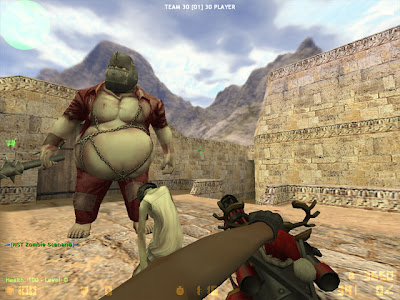
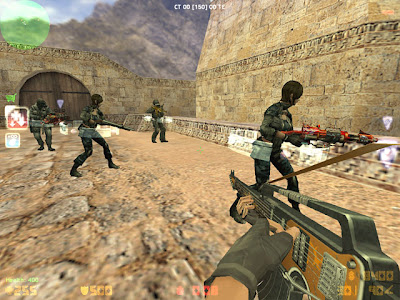
Buat kawan-kawan yang hobby main game action pasti sangat bergembira karena kali ini saya posting buat kalian semua sebuah game Counter Strike Extreme versi 6. dalam game ini musuh kalian bukan hanya manusia melainkan monster. dan kalian pun bebas memilih team serta tersedia senjata-senjata hebat daripada versi pendahulunya. untuk mendapatkannya cukup klik link dibawah ini.
Screenshot
- Normal Mode
- Team Match (Death Match)
- Ghost Mode
- Zombie Mode 3
- Zombie Scenario (Survival)
- Zombie United
- Operating System: Windows XP/7
- Processor: P4 2.4Ghz or Better
- RAM: 1GB
- HARDRIVE 2GB
- Graphic Card: Gforce FX series or better
1. setelah kalian menyelesaikan proses downloadnya, silahkan letakkan part1 ,part 2 ,dan part3 dalam satu folder
2. setelah kedua part berada dalam satu folder, silahkan klik kanan part 1 dan pilih eksrak here (jika menggunakan winrar)
3. setelah proses ekstrak selesai, silahkan instal game CS Extreme Versi 6 tersebut dengan meng-klik Setup.exe
Cara download :
klik saja salah satu linknya. kemudian apabila disuruh memasukkan password ,
maka kawan-kawan bisa memasukkan password di bawah ini.
password : koskomputer.blogspot.com
catatan : apabila kawan-kawan telah menginstal game ini tapi belum bisa dijalankan karena perintah berikut ini :
How to Fix Error Component ‘MSCOMCTL.OCX’ or one of its dependencies not correctly registered: a file is missing or invalid ?
Download terlebih dahulu MSCOMCTL.OCX
- untuk pengguna Win 7 copy dan pastekan MSCOMCTL.OCX ke C:WINDOWSSYSTEM
atau C:WINDOWSSYSTEM32
- untuk pengguna Win XP click Start Menu –> Run > Enter: REGSVR32 MSCOMCTL.OCX
kemudian coba untuk menjalankan game.
Update Link download ( 22-04-2013 )
Mirror via PutLocker
Counter Strike Xtreme V6 2011 Full Version Part01 – (250MB)
Counter Strike Xtreme V6 2011 Full Version Part02 – (250MB)
Counter Strike Xtreme V6 2011 Full Version Part03 – (240MB)
Mirror via UPaFile
Mirror via BillionUploads
Counter Strike Xtreme V6 2011 Full Version Part01 – (250MB)
Counter Strike Xtreme V6 2011 Full Version Part02 – (250MB)
Counter Strike Xtreme V6 2011 Full Version Part03 – (240MB)
Tutorial Scene Magical Forest
| Buat dokumen baru 500 × 700 piksel.. |
| . Buka gambar di Photoshop, pergi ke Filter> Extract untuk menghapus latar belakang. |
| Tarik dan mengubah ukuran Mei diekstraksi Ratu ke dalam dokumen Anda. Klik kanan pada layer Ratu Mei dan pilih Blending Options. Aktifkan Outer Glow, mengatur Blend Mode menjadi Color Dodge, Opacity menjadi 22%, Warna untuk # FFFFBE, Ukuran untuk 46px dan meninggalkan sisanya sebagai default. |
| Rresize peri dan letakkan di telapak Mei Ratu. Klik kanan pada layer Fairy dan pilih Blending Options. Aktifkan Outer Glow, mengatur Blend Mode menjadi Color Dodge, Opacity menjadi 22%, Warna untuk # FFFFBE, Ukuran untuk 46px dan meninggalkan sisanya sebagai default. Overlay Color mengaktifkan, mengatur Blend Mode menjadi Color Dodge dan Warna untuk # C8FF05. |
| Gandakan lapisan Mei Ratu. Pilih layer Mei Ratu rendah dan pergi ke Edit Transform> Gratis. Skala bawah gambar seperti yang ditunjukkan dalam diagram. |
| Pergi ke Image> Adjustments Hue> / Saturation. Mengatur Lightness ke -100. Lalu pergi ke Filter> Blur> Gaussian Blur. Set radius ke 5px. Menghapus mereka bayangan yang tidak diinginkan di belakang Ratu Mei dengan alat Eraser. |
| Buat layer baru dan beri nama sebagai Glitter. Pilih Brush Tool, mengatur ukuran dengan jenis 15px dan sapukan ke Bintang. Mengatur warna latar depan # FFFF00. Bukalah Palet Brush dan mengaktifkan Hamburan. Mengatur Tebar ke 330%, Control untuk Tekanan Pen, Hitung sampai 1 dan Count Jitter ke 0. Gambarlah jalan di sekitar Ratu Mei dengan alat Pen seperti yang ditunjukkan di bawah ini. |
| Sementara memilih Pen tool, klik kanan di jalan yang baru saja ditarik dan pilih Stroke Path. Mengatur mode untuk Sikat dan memeriksa Tekanan Simulasikan. Klik kanan pada layer Glitter dan mengaktifkan Outer Glow. Mengatur Blend Mode menjadi Color Dodge, Opacity menjadi 75%, Ukuran sampai 5 dan meninggalkan sisanya sebagai default. Aktifkan Color Overlay dan mengatur warna ke # E9F8AC. Lakukan hal yang sama untuk yang lain jalan baru sekitar bulan Mei Ratu lagi. |
| Buat layer baru dan beri nama sebagai Flare. . Pilih Brush Tool Mengatur warna latar depan # FFFFFF dan cat suar besar di belakang lapisan Ratu Mei. Mengatur Blend Mode lapisan Flare untuk Overlay. |
| Sekarang menggabungkan semua lapisan yang telah Anda buat sejauh ini dan nama layer baru ini sebagai Asli. Duplikat layer dan mengatur Blend Mode untuk Soft Light. |
| Duplikat lapisan lain dan pergi ke Filter>> Blur Gaussian Blur. Set radius untuk 10px. Mengatur Blend Mode dari lapisan ini untuk Layar. |
| Buat Hue baru / Layer Saturation Adjustment. Mengatur Hue ke 0, Saturation sampai -50 dan Lightness ke 0. Colorize tetap dicentang. |
| Buat Color Balance Adjustment Layer baru. Mengatur Tingkat Warna ke -17,, 16 -20. Meninggalkan sisanya sebagai pengaturan standar. |
| Buat Layer Curves Penyesuaian baru. Menetapkan titik di tengah-tengah kurva dengan output pada 120 dan Input pada 130. |
| Buat Layer Tingkat Penyesuaian baru. Mengatur nilai sampai 20,, 1 239. |
| Buat Color Balance Adjustment Layer baru. Mengatur Tingkat Warna ke 23,, 0 -18. Meninggalkan sisanya sebagai pengaturan standar. |
| Anda mungkin ingin menambahkan peri lebih untuk menyelesaikan desain yang lebih ajaib seperti apa yang saya lakukan di bawah ini. |
Plugin Extract Potoshop
Tutorial ini
menjelaskan bagaimana memisahkan gambar dari background. Cara ini
efektif bagi gambar dengan tingkat kontras yang tinggi, dengan begitu
selalu ada cara untuk berimajinasi...
Memang ada cara yang lainnya yaitu dengan menggunakan Magic Eraser Tool, tapi kelemahan dari
cara ini adalah tool ini tidak bisa membedakan tingkat kontras dalam gradien sehingga
tidak bisa digunakan bila background terlalu komplek dengan banyak warna. Baiklah,,, untuk
mempersingkat waktu, mari kita mulai saja...
Langkah - langkahnya adalah sebagai berikut:
1. Siapkan gambar yang akan di edit sebagai contoh saya akan menggunakan gambar Olete, kalian bisa download gambar tersebut
Klik disini untuk download gambar
2. Buka gambar tersebut dengan program photoshop, disini saya
menggunakan photoshop 7, namun bagi anda yang sudah menggunakan
Photoshop CS caranya sama saja,
[klik kanan] gambar > open with "pilih" Photoshop atau
Start > All Program > Photoshop 7 > Open > cari gambar yang diinginkan
3. Setelah itu kalian lihat menu utama di sebelah atas pilih filter > extract
atau kalian bisa menekan (ctrl + alt + x) Maka kalian akan dibawa ke jendela extract
4. Di jendela extact terdapat kalian cari Toolbox dengan gambar spidol
di sebelah kiri atas dan [klik kiri] tool tersebut lalu atur properties
di sebelah kanan dengan ketentuan berikut:
5. Setelah selesai dengan pengaturan, buatlah garis dengan spidol
tersebut pada bagian perbatasan antara object dengan background
tersebut, lihat gambar:
(gambar yang telah diblog spidol)
Setelah selesai memblok kalian pilih icon seperti gambar cat di sebelah
kiri (atau tekan huruf "G" pada keyboard) lalu [klik kiri] di dalam
bagian gambar yang di blok sehingga gambar terisi dengan cat biru, lihat
gambar:
(gambar yang telah di fill biru)
5. Jangan menekan [ok], tapi tekan [preview] untuk melihat hasil extract sehingga bisa diperbaiki jika ada kekurangan
6. Ada 2 tool di sebelah kiri untuk memperbaiki hasil extact yaitu Clean up tool & Edge touchup tool
Perbedaan:
Clean up tool = untuk membersihkan sisa noda dengan menghapus bagian tidak diinginkan
Edge touchup tool = untuk memperhalus dengan sentuhan halus / memperhalus object yang telah di extract
7. Jika pengeditan dirasa sudah selesai maka tekan [ok]
Hasilnya adalah:
Hasil Filter...
Kegunaan:
Dengan menghilangkan Background maka jika anda ingin menggabungkan 2
gambar, gambar tersebut dapat menyatu tanpa terhalang Background
tersebut.
Terima kasih ... Semoga bermanfaat
Software editing video (Pinnacle Studio 16 Ultimate Full)
Pinnacle Studio 16 Ultimate 16.1.0.115 adalah salah satu software video editor yang sangat populer. Pinnacle Studio 16
memberikan kemudahan dalam hal editing video dan memiliki fitur yang
sangat lengkap, sehingga banyak digunakan para pengolah video, baik oleh
para profesional maupun pemula.
Pinnacle Studio Ultimate is the easy-to-use power
tool for creating professional-looking HD and 3D videos and multimedia.
You get all the features and trusted technology from Pinnacle Studio
Plus and more—advanced stereoscopic 3D, precision editing, enhanced
media tagging, Scorefitter soundtracks, and Blu-ray™ authoring.Pinnacle Studio Ultimate 16.1 New features, additions or feature enhancements:
- Added frame advance in timeline or preview window via scroll wheel, in response to popular demand
- Included Save Movie as Package and Upload to Box options in File Menu
- File Export options now include Transport Stream (MTS) presets
- Enhanced Library Navigator for faster, easier browsing through Library items. It can be pinned for permanent view, or collapsed for on-demand use
- Improved Audio settings display for timeline tracks
- Improved Timeline tools, notably adding tracks
- Added Effects settings editing via keyboard
- Added minor usability improvements in Title Editor via additional timeline tools
- Added support for new camera models
- Added support for Intel Onboard GPUs
Pinnacle Studio 16 System Requirements
- Intel® Core™ Duo 1.8 GHz, Core™ i3 or AMD® Athlon™ 64 X2 3800+ 2.0 GHz or higher; Intel® Core™2 Duo 2.66 GHz, Intel® Core™ i5 or i7 1.06 GHz or higher required for AVCHD™*, stereoscopic 3D* & Intel® Quick Sync Video support
- 2 GB of RAM or higher, min. 4 GB for Windows® 64-bit (strongly recommended for stereoscopic 3D)
- DirectX® 9 (or higher) graphics device with Pixel Shader 3.0 support such as:
- NVIDIA® GeForce® 6 series or higher (CUDA™ enabled required for CUDA™ support)
- ATI™ X1000 series or higher
- Intel® GMA X3000 series or higher
- 128 MB VGA VRAM; 256 MB or higher recommended, required for AVCHD™*, stereoscopic 3D & CUDA™
- Display resolution: 1024 x 600 or higher
- Windows-compatible sound card (multi-channel output required for surround preview*)
- 4.5 GB HDD space for installation
- DVD-ROM for installation (box versi
Pinnacle Studio 16 Ultimate 16.1.0.115 Full ini memiliki size sekitar 2 Gb, namun saya pecah menjadi 11 parts (@195 mb). Download semua partnya, kemudian gabungkan menjadi satu menggunakan aplikasi FSJ. Sebelum download, harap cek satu per satu linknya untuk memastikan link masih hidup.
Download Pinnacle Studio 16 Ultimate 16.1.0.115 Full Version Patch
Langganan:
Postingan (Atom)