Game PC counter strike V6


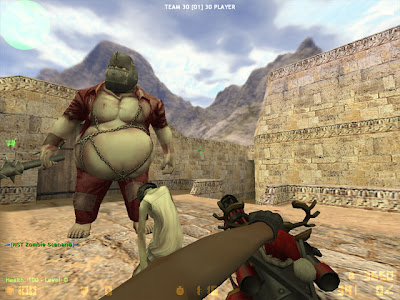
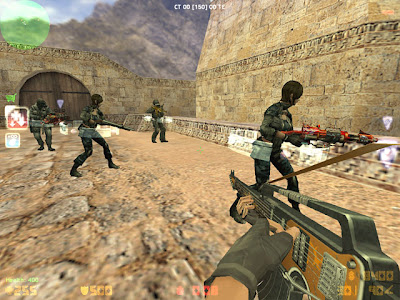
Buat kawan-kawan yang hobby main game action pasti sangat bergembira karena kali ini saya posting buat kalian semua sebuah game Counter Strike Extreme versi 6. dalam game ini musuh kalian bukan hanya manusia melainkan monster. dan kalian pun bebas memilih team serta tersedia senjata-senjata hebat daripada versi pendahulunya. untuk mendapatkannya cukup klik link dibawah ini.

 
Screenshot

Counter Strike Xtreme V6 2011 Full Version 

Counter Strike Xtreme V6 2011 Full Version 

Counter Strike Xtreme V6 2011 Full Version 


Game Mode
  • Normal Mode
  • Team Match (Death Match)
  • Ghost Mode
  • Zombie Mode 3
  • Zombie Scenario (Survival)
  • Zombie United
Minimum System Requirements
  • Operating System: Windows XP/7
  • Processor: P4 2.4Ghz or Better
  • RAM: 1GB
  • HARDRIVE 2GB
  • Graphic Card: Gforce FX series or better
 Cara Instal :
1. setelah kalian menyelesaikan proses downloadnya, silahkan letakkan part1 ,part 2 ,dan part3 dalam satu folder
2. setelah kedua part berada dalam satu folder, silahkan klik kanan part 1 dan pilih eksrak here (jika menggunakan winrar)
3. setelah proses ekstrak selesai, silahkan instal game CS Extreme Versi 6 tersebut dengan meng-klik Setup.exe
  Cara download :
klik saja salah satu linknya. kemudian apabila disuruh memasukkan password ,
maka kawan-kawan bisa memasukkan password di bawah ini.
password : koskomputer.blogspot.com 

catatan : apabila kawan-kawan telah menginstal game ini tapi belum bisa dijalankan karena perintah berikut ini :
How to Fix Error Component ‘MSCOMCTL.OCX’ or one of its dependencies not correctly registered: a file is missing or invalid ? 

MSCOMCTL.OCX 
 solusinya adalah sebagai berikut :

Download terlebih dahulu MSCOMCTL.OCX
- untuk pengguna  Win 7 copy dan pastekan MSCOMCTL.OCX   ke  C:WINDOWSSYSTEM
 atau C:WINDOWSSYSTEM32
- untuk pengguna Win XP click Start Menu –> Run > Enter: REGSVR32 MSCOMCTL.OCX
kemudian coba untuk menjalankan game.
 
Update Link download ( 22-04-2013 )
Mirror via PutLocker

Counter Strike Xtreme V6 2011 Full Version Part01 – (250MB) 
Counter Strike Xtreme V6 2011 Full Version Part02 – (250MB) 
Counter Strike Xtreme V6 2011 Full Version Part03 – (240MB)

Mirror via UPaFile
 

Mirror via BillionUploads 

Counter Strike Xtreme V6 2011 Full Version Part01 – (250MB) 
Counter Strike Xtreme V6 2011 Full Version Part02 – (250MB) 
Counter Strike Xtreme V6 2011 Full Version Part03 – (240MB)
 
READMORE
 

Tutorial Scene Magical Forest


Buat dokumen baru 500 × 700 piksel.. 


  . Buka gambar di Photoshop, pergi ke Filter> Extract untuk menghapus latar belakang.


Tarik dan mengubah ukuran Mei diekstraksi Ratu ke dalam dokumen Anda. Klik kanan pada layer Ratu Mei dan pilih Blending Options. Aktifkan Outer Glow, mengatur Blend Mode menjadi Color Dodge, Opacity menjadi 22%, Warna untuk # FFFFBE, Ukuran untuk 46px dan meninggalkan sisanya sebagai default.


Rresize peri dan letakkan di telapak Mei Ratu. Klik kanan pada layer Fairy dan pilih Blending Options. Aktifkan Outer Glow, mengatur Blend Mode menjadi Color Dodge, Opacity menjadi 22%, Warna untuk # FFFFBE, Ukuran untuk 46px dan meninggalkan sisanya sebagai default. Overlay Color mengaktifkan, mengatur Blend Mode menjadi Color Dodge dan Warna untuk # C8FF05.


Gandakan lapisan Mei Ratu. Pilih layer Mei Ratu rendah dan pergi ke Edit Transform> Gratis. Skala bawah gambar seperti yang ditunjukkan dalam diagram.


Pergi ke Image> Adjustments Hue> / Saturation. Mengatur Lightness ke -100. Lalu pergi ke Filter> Blur> Gaussian Blur. Set radius ke 5px. Menghapus mereka bayangan yang tidak diinginkan di belakang Ratu Mei dengan alat Eraser.


Buat layer baru dan beri nama sebagai Glitter. Pilih Brush Tool, mengatur ukuran dengan jenis 15px dan sapukan ke Bintang. Mengatur warna latar depan # FFFF00. Bukalah Palet Brush dan mengaktifkan Hamburan. Mengatur Tebar ke 330%, Control untuk Tekanan Pen, Hitung sampai 1 dan Count Jitter ke 0. Gambarlah jalan di sekitar Ratu Mei dengan alat Pen seperti yang ditunjukkan di bawah ini.


Sementara memilih Pen tool, klik kanan di jalan yang baru saja ditarik dan pilih Stroke Path. Mengatur mode untuk Sikat dan memeriksa Tekanan Simulasikan. Klik kanan pada layer Glitter dan mengaktifkan Outer Glow. Mengatur Blend Mode menjadi Color Dodge, Opacity menjadi 75%, Ukuran sampai 5 dan meninggalkan sisanya sebagai default. Aktifkan Color Overlay dan mengatur warna ke # E9F8AC. Lakukan hal yang sama untuk yang lain jalan baru sekitar bulan Mei Ratu lagi.


Buat layer baru dan beri nama sebagai Flare. . Pilih Brush Tool  Mengatur warna latar depan # FFFFFF dan cat suar besar di belakang lapisan Ratu Mei. Mengatur Blend Mode lapisan Flare untuk Overlay.


Sekarang menggabungkan semua lapisan yang telah Anda buat sejauh ini dan nama layer baru ini sebagai Asli. Duplikat layer dan mengatur Blend Mode untuk Soft Light.


Duplikat lapisan lain dan pergi ke Filter>> Blur Gaussian Blur. Set radius untuk 10px. Mengatur Blend Mode dari lapisan ini untuk Layar.


Buat Hue baru / Layer Saturation Adjustment. Mengatur Hue ke 0, Saturation sampai -50 dan Lightness ke 0. Colorize tetap dicentang.


Buat Color Balance Adjustment Layer baru. Mengatur Tingkat Warna ke -17,, 16 -20. Meninggalkan sisanya sebagai pengaturan standar.


Buat Layer Curves Penyesuaian baru. Menetapkan titik di tengah-tengah kurva dengan output pada 120 dan Input pada 130.


Buat Layer Tingkat Penyesuaian baru. Mengatur nilai sampai 20,, 1 239.


Buat Color Balance Adjustment Layer baru. Mengatur Tingkat Warna ke 23,, 0 -18. Meninggalkan sisanya sebagai pengaturan standar.


Anda mungkin ingin menambahkan peri lebih untuk menyelesaikan desain yang lebih ajaib seperti apa yang saya lakukan di bawah ini.

READMORE
 

Plugin Extract Potoshop


Tutorial ini menjelaskan bagaimana memisahkan gambar dari background. Cara ini efektif bagi gambar dengan tingkat kontras yang tinggi, dengan begitu selalu ada cara untuk berimajinasi...

Memang ada cara yang lainnya yaitu dengan menggunakan Magic Eraser Tool, tapi kelemahan dari cara ini adalah tool ini tidak bisa membedakan tingkat kontras dalam gradien sehingga tidak bisa digunakan bila background terlalu komplek dengan banyak warna. Baiklah,,, untuk mempersingkat waktu, mari kita mulai saja...

Langkah - langkahnya adalah sebagai berikut:

1. Siapkan gambar yang akan di edit sebagai contoh saya akan menggunakan gambar Olete, kalian bisa download gambar tersebut
photoshop dasar
Klik disini untuk download gambar

2. Buka gambar tersebut dengan program photoshop, disini saya menggunakan photoshop 7, namun bagi anda yang sudah menggunakan Photoshop CS caranya sama saja,
[klik kanan] gambar > open with "pilih" Photoshop atau
Start > All Program > Photoshop 7 > Open > cari gambar yang diinginkan

3. Setelah itu kalian lihat menu utama di sebelah atas pilih filter > extract
atau kalian bisa menekan (ctrl + alt + x) Maka kalian akan dibawa ke jendela extract

4. Di jendela extact terdapat kalian cari Toolbox dengan gambar spidol di sebelah kiri atas dan [klik kiri] tool tersebut lalu atur properties di sebelah kanan dengan ketentuan berikut:
photoshop dasar

5. Setelah selesai dengan pengaturan, buatlah garis dengan spidol tersebut pada bagian perbatasan antara object dengan background tersebut, lihat gambar:
photoshop dasar
(gambar yang telah diblog spidol)
Setelah selesai memblok kalian pilih icon seperti gambar cat di sebelah kiri (atau tekan huruf "G" pada keyboard) lalu [klik kiri] di dalam bagian gambar yang di blok sehingga gambar terisi dengan cat biru, lihat gambar:

photoshop dasar
(gambar yang telah di fill biru)

5. Jangan menekan [ok], tapi tekan [preview] untuk melihat hasil extract sehingga bisa diperbaiki jika ada kekurangan

6. Ada 2 tool di sebelah kiri untuk memperbaiki hasil extact yaitu Clean up tool & Edge touchup tool
Perbedaan:
Clean up tool = untuk membersihkan sisa noda dengan menghapus bagian tidak diinginkan
Edge touchup tool = untuk memperhalus dengan sentuhan halus / memperhalus object yang telah di extract

7. Jika pengeditan dirasa sudah selesai maka tekan [ok]
Hasilnya adalah:

Hasil Filter...
photoshop dasar
Kegunaan:
Dengan menghilangkan Background maka jika anda ingin menggabungkan 2 gambar, gambar tersebut dapat menyatu tanpa terhalang Background tersebut.
Terima kasih ... Semoga bermanfaat
READMORE
 

Software editing video (Pinnacle Studio 16 Ultimate Full)

Pinnacle Studio 16 Ultimate 16.1.0.115 adalah salah satu software video editor yang sangat populer. Pinnacle Studio 16 memberikan kemudahan dalam hal editing video dan memiliki fitur yang sangat lengkap, sehingga banyak digunakan para pengolah video, baik oleh para profesional maupun pemula.
Pinnacle Studio Ultimate is the easy-to-use power tool for creating professional-looking HD and 3D videos and multimedia. You get all the features and trusted technology from Pinnacle Studio Plus and more—advanced stereoscopic 3D, precision editing, enhanced media tagging, Scorefitter soundtracks, and Blu-ray™ authoring.

Pinnacle Studio Ultimate 16.1 New features, additions or feature enhancements:

  • Added frame advance in timeline or preview window via scroll wheel, in response to popular demand
  • Included Save Movie as Package and Upload to Box options in File Menu
  • File Export options now include Transport Stream (MTS) presets
  • Enhanced Library Navigator for faster, easier browsing through Library items. It can be pinned for permanent view, or collapsed for on-demand use
  • Improved Audio settings display for timeline tracks
  • Improved Timeline tools, notably adding tracks
  • Added Effects settings editing via keyboard
  • Added minor usability improvements in Title Editor via additional timeline tools
  • Added support for new camera models
  • Added support for Intel Onboard GPUs

Pinnacle Studio 16 System Requirements

  • Intel® Core™ Duo 1.8 GHz, Core™ i3 or AMD® Athlon™ 64 X2 3800+ 2.0 GHz or higher; Intel® Core™2 Duo 2.66 GHz, Intel® Core™ i5 or i7 1.06 GHz or higher required for AVCHD™*, stereoscopic 3D* & Intel® Quick Sync Video support
  • 2 GB of RAM or higher, min. 4 GB for Windows® 64-bit (strongly recommended for stereoscopic 3D)
  • DirectX® 9 (or higher) graphics device with Pixel Shader 3.0 support such as:
    • NVIDIA® GeForce® 6 series or higher (CUDA™ enabled required for CUDA™ support)
    • ATI™ X1000 series or higher
    • Intel® GMA X3000 series or higher
    • 128 MB VGA VRAM; 256 MB or higher recommended, required for AVCHD™*, stereoscopic 3D & CUDA™
  • Display resolution: 1024 x 600 or higher
  • Windows-compatible sound card (multi-channel output required for surround preview*)
  • 4.5 GB HDD space for installation
  • DVD-ROM for installation (box versi
Support OS : Windows® 8, Windows® 7, Windows® Vista® (SP2) (64-bit OS recommended)
Pinnacle Studio 16 Ultimate 16.1.0.115 Full ini memiliki size sekitar 2 Gb, namun saya pecah menjadi 11 parts (@195 mb). Download semua partnya, kemudian gabungkan menjadi satu menggunakan aplikasi FSJ. Sebelum download, harap cek satu per satu linknya untuk memastikan link masih hidup.
Download Pinnacle Studio 16 Ultimate 16.1.0.115 Full Version Patch
READMORE
 

Efek potoshop (Sharpener Pro V.3.005)

 
Nik Software Sharpener Pro 3,005 fotografi populer plug-in untuk digunakan dengan Adobe Photoshop. Dirancang untuk profesional dan penggemar foto, Sharpener Pro 3 adalah yang paling maju dan solusi mengasah kuat untuk fotografer, menghilangkan dugaan biasanya diperlukan untuk mencapai hasil yang lebih unggul dan konsisten.

Sekarang menampilkan teknologi dipatenkan Nik Software Titik U, Sharpener Pro 3,002 memungkinkan fotografer untuk selektif mempertajam obyek dalam gambar mereka. U Titik Control Points bertenaga mudah digunakan dan menawarkan kontrol yang lebih tepat intensitas mengasah tanpa perlu membuat pilihan yang rumit dan lapisan pelindung.

"Sharpener Pro 3,005 telah ditingkatkan secara dramatis dengan berbagai fitur baru, termasuk kuat alat mengasah kreatif, pilihan pemeriksaan lembut, dan terintegrasi teknologi U Point," kata Michael J. Slater Presiden dan CEO Perangkat Lunak Nik. "Ini versi baru dari Sharpener Pro menawarkan alat yang paling komprehensif untuk secara optimal mengasah gambar untuk setiap perangkat keluaran sementara juga menawarkan fotografer kontrol penuh mereka harapkan," kata Slater.

Fitur Utama:
Baru U Titik Control Points Didukung - Mengaktifkan tepat, kontrol penajaman selektif
Keluaran Diperbarui Menajamkan - Menyediakan kontrol utama untuk membuat gambar sempurna diasah pada semua perangkat dan jenis media seperti layar, inkjet, nada kontinu, nada setengah, dan nada hibrida
Baru Kreatif Asah - Meningkatkan detail halus dan tekstur dengan struktur baru, fokus, dan alat kontras lokal untuk menarik perhatian ke daerah yang diinginkan dalam gambar
Baru Industri Pertama-Asah Bukti Lunak - Memungkinkan pemeriksaan rinci hasil penajaman di layar sebelum dicetak, menghilangkan tes sidik jari mahal
Presets Keluaran Baru - Memungkinkan pengaturan kustom untuk disimpan untuk konsisten, hasil yang profesional
Presharpener RAW Diperbarui - Mempertahankan dan meningkatkan detail tajam dalam gambar tanpa noise penguatan dan artefak lainnya
Diperbarui Alat Selektif Powerfull (Photoshop saja) - Memungkinkan penggunaan alat kuas Photoshop untuk melukis dalam mengasah selektif
New Smart Dukungan Filter (Photoshop saja) - Menyediakan kompatibilitas dengan Smart Objects Adobe Photoshop memungkinkan penyesuaian untuk mengasah setelah Sharpener Pro telah diterapkan

Persyaratan Sistem:
Microsoft Windows 2000, Windows XP, Windows Vista, Windows 7
Adobe Photoshop CS2 melalui CS5 (32-bit dan 64-bit yang kompatibel), Adobe Photoshop Elements 6.0 melalui 8,0; lain Adobe Photoshop plug-in aplikasi yang kompatibel


READMORE
 

Efek potoshop (OnOne Software Mask Pro 4.1.8)

 
OnOne Software Mask Pro 4.1.8 membawa pengguna alat fitur lengkap yang dapat dengan mudah menghapus latar belakang yang tidak diinginkan dari foto Anda dengan Pro Mask dan menjaga transparansi dalam keras untuk menutupi benda seperti rambut, asap & kaca dengan teknologi dekontaminasi kami warna. Mask Pro mencakup 12 alat untuk menutupi segala sesuatu dari latar belakang yang besar untuk rincian terbaik di daerah sulit untuk masker. Ia bekerja dengan gambar 8-bit dan 16-bit dalam Adobe Photoshop CS2, CS3, CS4 atau CS5.


Manfaat
• Lengkapi Koleksi Alat Masking: Ketika masking gambar, Anda mungkin membutuhkan lebih dari satu alat untuk mendapatkan pekerjaan. Itu sebabnya Mask Pro 4.1.8 plug-in untuk Photoshop menyediakan koleksi lengkap alat-alat yang membantu Anda mengambil proyek masking terberat. Termasuk alat seperti Brush Sihir yang akan menghapus warna dengan tetap menjaga transparansi serta menyentuh alat seperti pahat yang akan membantu Anda mendapatkan tepi gambar Anda sempurna tanpa tepi lingkaran cahaya sama sekali.
• Masking rambut dan Transparan Objek: Masking gambar yang berisi rambut bisa rumit dan sering frustasi. Hal ini sering karena rambut tipis, semi-transparan di beberapa bagian dan jarang memiliki tepi tajam. Sulit untuk menggunakan alat yang bergantung pada deteksi tepi untuk menutupi sesuatu seperti rambut atau tipis atau transparan mata pelajaran lainnya.
• Para pemenang penghargaan Photoshop Plugin Mask Pro 4.1.8 bekerja secara berbeda dengan menggunakan warna bukan ujungnya. Hal ini memungkinkan untuk dengan mudah membuat topeng yang melindungi rincian yang Anda inginkan dan bahkan menghilangkan kontaminasi warna yang tidak diinginkan ambien disebabkan oleh refleksi dan transparansi. Mask Pro 4,1 sebenarnya melukis menghilangkan warna yang tidak Anda inginkan dalam gambar Anda, meninggalkan alam transisi antara subjek dan latar belakang.
• Tidak ada Halos Edge: Jika Anda pernah menghabiskan waktu untuk membuat masker atau memotong subjek dari latar belakang Anda tahu bahwa warna latar belakang diambil di tepi subjek latar depan sebagai refleksi atau halo. Ini efek halo akan mencegah subjek Anda dari pencampuran dengan latar belakang baru dengan cara mencari realistis. Dengan teknologi dekontaminasi Mask Pro 4.1.8 's warna dan sentuhan up alat, lingkaran cahaya adalah sesuatu dari masa lalu.
• Dengan diaktifkan dekontaminasi warna, warna latar belakang dikeluarkan dari kelompok pinggiran dari subjek latar depan. Tepi-tepi subjek latar depan dipertahankan namun sekarang semi-transparan karena hanya warna latar belakang telah dihapus dari mereka piksel tepi.
• Hasil Masking Preview di Real-Time Menghilangkan Tebak Kerja: Masalah dengan Photoshop plug-in alat masking adalah bahwa banyak beroperasi dalam modus "klik dan berdoa". Anda menggambar beberapa garis atau cat tepi subjek Anda dan kemudian klik menerapkan dan berdoa agar bekerja benar. Jika hal-hal tidak berjalan seperti yang Anda harapkan tidak banyak yang dapat Anda lakukan untuk memperbaikinya selain mulai dari awal lagi. Ini berbeda dengan Mask Pro 4.1.8 plug-in karena Anda dapat melihat hasilnya secara real-time saat Anda bekerja. Anda dapat melihat gambar Anda pada latar belakang warna baru yang solid, terhadap lapisan di bawahnya atau bahkan melihat topeng itu sendiri.

Mayor Fitur:
• Menghapus Backgrounds Diinginkan: Tool Brush Sihir menghilangkan latar belakang yang tidak diinginkan dengan mengecat di atas area yang ingin Anda hapus.
• Dekontaminasi Warna: Kunci untuk membuat komposit yang realistis terletak pada Dekontaminasi warna - proses menghilangkan warna parsial dari sebuah pixel dan meninggalkannya semi-transparan. Tidak ada yang membandingkan dengan bagaimana Pro Topeng mudah membuat tugas ini jika tidak menantang.
• Warna Berbasis Masking: Pilih warna untuk menjaga dan warna untuk menghapus dengan eyedroppers tepat atau stabilo yang lebih umum untuk menghapus objek yang tidak diinginkan atau daerah.
• View Komposit: Salah satu cara terbaik untuk melihat kualitas masker Anda adalah dengan menggunakan View Mask Pro 4,1 's Komposit yang menampilkan lapisan yang mendasari Anda dari Photoshop sehingga Anda dapat melihat komposit Anda secara real time.
• Set Lengkap Peralatan: Mask Pro 4.1.8 plugin untuk Photoshop memberikan Anda lebih dari selusin alat yang berbeda untuk memilih dari untuk membantu Anda membuat masker sempurna.

Apa yang baru di Mask Pro 4.1.8
• Ditambahkan dukungan untuk Adobe Photoshop CS5, termasuk 32 bit dan 64 bit versi.
• Mask Pro 4.1.8 meluncurkan aplikasi luar Photoshop bila digunakan dengan Photoshop CS5 dan Mac OSX. Ini adalah aplikasi pembantu diperlukan yang akan menutup secara otomatis ketika Anda menerapkan Pro Mask.
• Cacat koreksi

Persyaratan Sistem:
• Windows XP, Windows Vista, Windows 7 (rilis pemeliharaan saat ini)
• Microsoft. NET 3.5 framework
• hak akses Administrator untuk menginstal dan menghapus
Umum:
• Adobe Photoshop CS2, CS3, CS4 atau CS5 atau Photoshop Elements 7 atau 8


READMORE
 

Efek Photoshop (Plugin FaceShop v3.5)


Adobe Photoshop Plugin FaceShop v3.5 Produk baru ini bekerja secara eksklusif dengan Photoshop (versi lama, Elemen dan CS3 baru). FaceShop PS Plug-in dapat digunakan untuk mengubah sudut wajah-wajah orang dalam foto. Sangat mudah digunakan dan tidak membutuhkan kurva belajar yang panjang. Aplikasi ini mungkin menarik bagi seniman grafis dan amatir yang membutuhkan untuk mengubah gambar fotografi. FaceShop memungkinkan Anda memutar wajah pun di Photoshop dalam 3D nyata!
Berikut adalah beberapa fitur kunci:
Mengimpor jpeg, tif, gif, bmp atau gambar PCX membuat atau menggunakan template 3d
Pilih antara template disertakan (victoria4 atau michael3)


Bekerja pada satu foto intuitif di layar pembisik berisi poin untuk memilih secara otomatis mengubah posisi dari template 3d bertepatan dengan foto Anda, bentuk dan Perubahan proporsi mesh Anda dengan yang ditemukan pada foto Anda

Berlaku peta tekstur resolusi tinggi untuk shapeChoose baru antara seni garis dan jenis foto preview

Unik "cermin" fitur mari kita Anda cermin satu sisi wajah yang lain (dalam hal pihak lain baik dikaburkan, dalam bayangan atau serupa). Ekspor proyek sebagai obj dengan peta tekstur lengkap termasuk

Gunakan obj sebagai target morph untuk mengubah wajah karakter dalam dazlstudio (memerlukan "morph loader" plugin) atau masalah sulit.

Melakukan koreksi jika diperlukan menarik beberapa baris, seperti mata dan mulut untuk menetapkan proporsi model Anda.

Intuitif di layar pembisik menunjukkan apa dan di mana untuk menggambar. Program mari kita Anda memilih ukuran pena yang berbeda untuk lebih mengikuti fitur.

Untuk lebih melihat fitur, faceshop memungkinkan Anda memilih antara seni garis dan jenis foto pratinjau.
Dengan fitur unik "cermin" Anda dapat cermin satu sisi wajah yang lain (dalam hal sisi lain adalah baik dikaburkan, dalam bayangan atau serupa).

Jika Anda perlu menyesuaikan bentuk, tombol "back" memungkinkan Anda melakukan koreksi.
Menyimpan atau mengekspor proyek kepala 3d Anda dapat disimpan untuk nanti proyek ekspor bekerja sebagai obj dengan peta tekstur lengkap termasuk

READMORE